المنار للهواتف – جميع أنواع الهواتف جديد ومستعمل – سماعات وإكسسوارات – خطوط مميزة وكل خدمات الموبايل
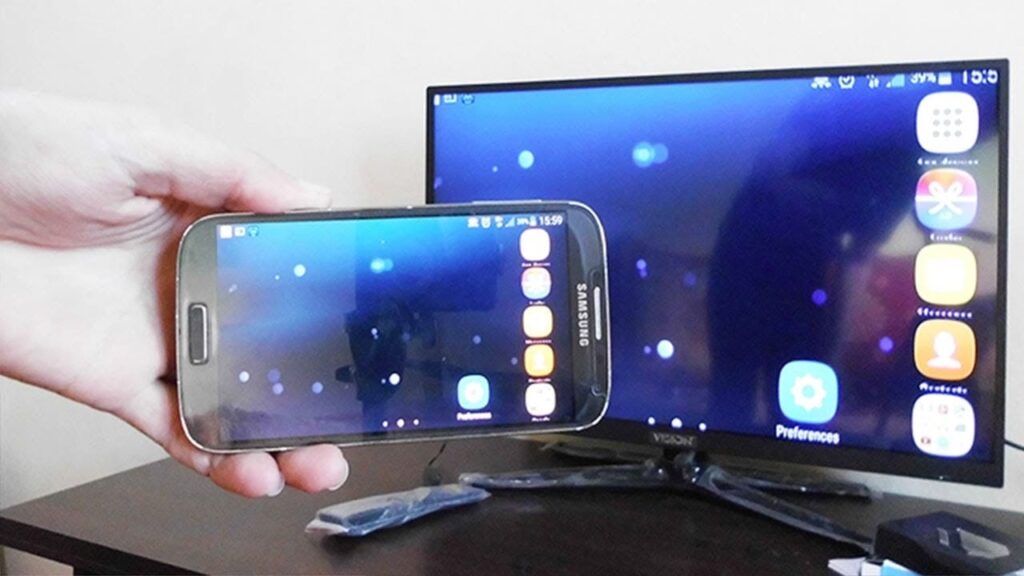
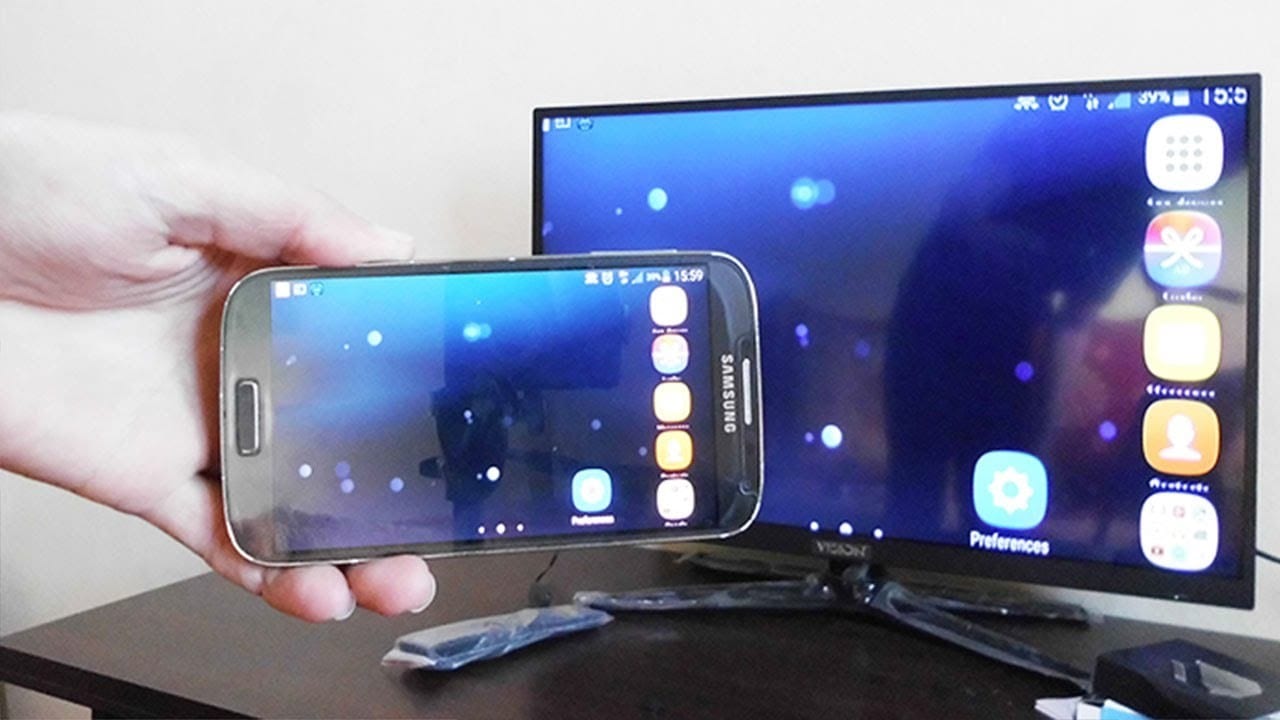
الهاتف أصبح المكان الذي نحفظ فيه صورنا وفيديوهاتنا وموسيقانا، ولهذا يبحث كثيرون عن طريقة لعرضه على شاشة التلفاز، سلكياً أو لاسلكياً. وقطع التوصيل الخاصة بذلك متوفرة في أغلب محلات الهواتف في الكويت. أسباب الناس في ذلك مختلفة:
- مشاهدة الصور والفيديوهات العائلية على شاشة كبيرة بدل شاشة الهاتف الصغيرة.
- لعب ألعاب الهاتف على شاشة أكبر.
- البحث في يوتيوب ونتفليكس من الهاتف أسهل بكثير من الكتابة بريموت التلفاز.
- عرض ملف أو عرض تقديمي في اجتماع أو فصل دراسي.
قبل أن تشتري أي قطعة: جرّب ما في تلفازك
أغلب الشاشات الذكية الحديثة تستقبل العرض من الهاتف دون أي جهاز إضافي. شاشات سامسونج وإل جي وسوني وغيرها تدعم عادة خاصية عكس الشاشة (Screen Mirroring أو Miracast) لهواتف أندرويد، وكثير منها يدعم AirPlay للآيفون مباشرة، والشاشات التي تعمل بنظام Google TV فيها خاصية Chromecast مدمجة. تأكد من أن الهاتف والتلفاز على شبكة الواي فاي نفسها، ثم افتح خيار العرض من الهاتف:
- سامسونج: اسحب لوحة الإعدادات السريعة واضغط Smart View.
- أغلب هواتف أندرويد الأخرى: ابحث في الإعدادات السريعة عن «عكس الشاشة» أو «Cast».
- آيفون: افتح مركز التحكم واضغط أيقونة «النسخ المطابق للشاشة» ثم اختر التلفاز.
وفرق مهم هنا: «عكس الشاشة» ينقل كل ما يظهر على هاتفك، أما «البث» (Cast) من داخل تطبيق مثل يوتيوب فيجعل التلفاز يشغل الفيديو بنفسه من الإنترنت، فتبقى جودة الصورة أعلى وتستطيع استخدام الهاتف في شيء آخر أو إطفاء شاشته.
لماذا يفضل البعض التوصيل بالكابل؟
مع سهولة الاتصال اللاسلكي قد تتساءل لماذا يستخدم البعض الكابل. السبب أن الكابل أسرع وأكثر ثباتاً، فالفيديو يعرض بسلاسة ويقل التأخير بين الهاتف والشاشة، وهذا مهم في الألعاب حتى لا تتأخر الحركة على الشاشة عن لمسك للهاتف. والكابل هو الحل أيضاً عندما لا تتوفر شبكة واي فاي أو تكون الإشارة ضعيفة، كما في الفنادق والشاليهات أحياناً.
طرق توصيل الهاتف بالشاشة سلكياً
أولاً: كابل أو محول USB-C إلى HDMI
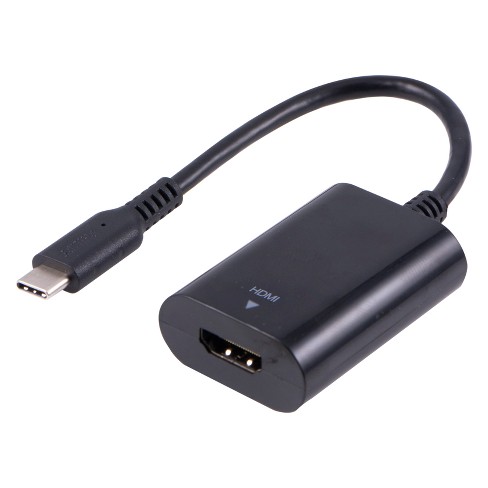
أغلب الهواتف الحديثة تستخدم منفذ USB-C الذي حل محل Micro-USB. إذا كان الهاتف يدعم إخراج الصورة عبر هذا المنفذ (معيار DisplayPort Alt Mode)، فكل ما تحتاجه كابل USB-C إلى HDMI، أو محول توصل به كابل HDMI عادياً. الهواتف الرائدة من سامسونج تدعم ذلك، ومعها ميزة Samsung DeX التي تحول الشاشة إلى واجهة تشبه الكمبيوتر، وكذلك هواتف Pixel الحديثة وآيفون من iPhone 15 وما بعده. لكن كثيراً من الهواتف الاقتصادية لا تدعم إخراج الصورة من المنفذ أصلاً، فتأكد من مواصفات هاتفك قبل شراء المحول.
ثانياً: كابل MHL للهواتف القديمة
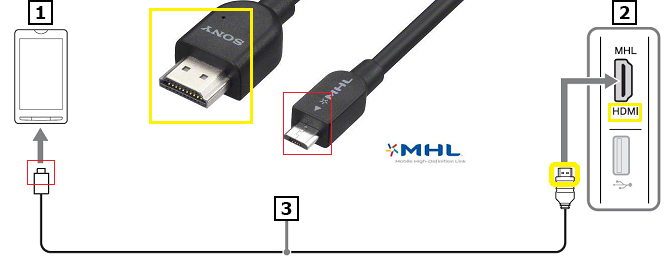
تقنية MHL (Mobile High-Definition Link) كانت منتشرة في هواتف أندرويد القديمة ذات منفذ Micro-USB. إذا كانت الشاشة تدعمها تجد كلمة MHL مكتوبة بجانب أحد مداخل HDMI، وعندها تشحن الشاشة الهاتف أثناء العرض ويتحكم ريموت التلفاز في تشغيل الفيديو والصور. وإذا لم تدعمها الشاشة فتحتاج محول MHL إلى HDMI يحمل شعار MHL المعتمد. هذه التقنية لم تعد موجودة في الهواتف الجديدة، فهي تفيد فقط من يملك جهازاً قديماً.
ثالثاً: محول SlimPort
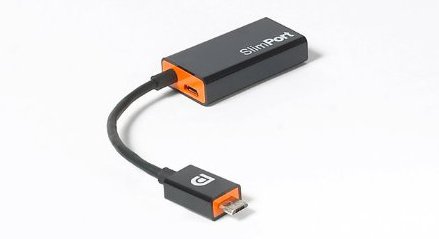
بعض الهواتف القديمة، مثل عدد من هواتف LG ونيكسس، دعمت تقنية SlimPort عبر منفذ Micro-USB. توصل محول SlimPort بالهاتف من جهة، وتوصل الشاشة بالمحول من الجهة الأخرى بكابل HDMI. هي أيضاً تقنية قديمة لا تجدها في الأجهزة الحديثة.
رابعاً: توصيل الآيفون بالشاشة سلكياً
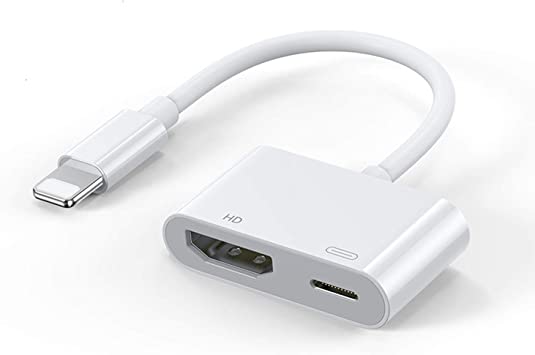
الطريقة تختلف حسب منفذ الآيفون:
- آيفون بمنفذ Lightning (iPhone 14 وما قبله): تحتاج محول Lightning Digital AV من آبل، توصله بالهاتف ثم توصل الشاشة به بكابل HDMI. يفضل شراء المحول الأصلي، لأن المقلد كثيراً ما يرفض عرض تطبيقات البث بسبب حماية المحتوى.
- آيفون بمنفذ USB-C (iPhone 15 وما بعده): يكفي كابل USB-C إلى HDMI أو محول USB-C متعدد المنافذ، فتظهر شاشة الهاتف على التلفاز مباشرة.
توصيل الهاتف بالشاشة لاسلكياً
إذا كانت الشاشة تدعم Miracast أو AirPlay فلن تحتاج شيئاً كما شرحنا في البداية. أما الشاشات القديمة أو غير الذكية، فهناك أجهزة صغيرة توصل بمنفذ HDMI وتستقبل البث من الهاتف عبر الواي فاي، وإليك أشهرها.
أجهزة توصيل الهاتف بشاشة التلفاز
1- جهاز Google Chromecast و Google TV Streamer
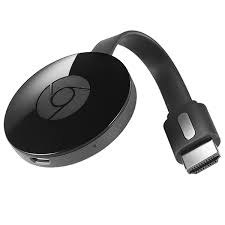
كروم كاست قطعة صغيرة من جوجل توصل بمنفذ HDMI في التلفاز، وتعمل على شبكتي 2.4 و5 جيجاهرتز، وبعض إصداراتها تعرض بدقة 4K (3840 × 2160 بكسل). أوقفت جوجل إنتاج كروم كاست وطرحت بديلاً أحدث هو Google TV Streamer، ويعمل بالطريقة نفسها مع ريموت ونظام Google TV كامل. وما زالت أجهزة كروم كاست تعمل وتجدها في بعض المحلات.
طريقة تشغيله:
- وصّل الجهاز بمنفذ HDMI في التلفاز وبالكهرباء.
- حمّل تطبيق Google Home على هاتفك.
- شغّل التلفاز وافتح التطبيق، وتأكد أن الواي فاي والبلوتوث مفعلان في الهاتف.
- اتبع خطوات الإعداد في التطبيق لربط الجهاز بشبكة الواي فاي.
- بعدها اضغط أيقونة البث داخل أي تطبيق يدعمها، أو اختر «بث الشاشة» من تطبيق Google Home.
2- جهاز IOGEAR اللاسلكي
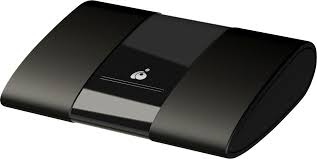
جهاز يوصل الهاتف أو اللابتوب بالتلفاز أو جهاز العرض (البروجكتر) عبر الواي فاي على نطاقي 2.4 و5 جيجاهرتز، ويحافظ على الاتصال حتى مسافة 15 متراً تقريباً، فيناسب القاعات والغرف الكبيرة. يستخدم كثيراً في الاجتماعات والفصول الدراسية، لأنه يسمح لأكثر من شخص بعرض ما على جهازه على الشاشة نفسها.
طريقة تشغيله:
- وصّل الجهاز بشاشة التلفاز أو البروجكتر.
- شغّل الشاشة والجهاز.
- من الهاتف أو اللابتوب ابحث عن الجهاز عبر خاصية عكس الشاشة (Miracast)، أو استخدم التطبيق المرفق معه.
- تأكد أن الواي فاي مفعل في الهاتف أو الكمبيوتر.
3- محول العرض اللاسلكي من مايكروسوفت
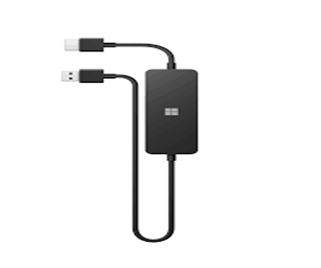
محول صغير من مايكروسوفت له طرفان: الأول يدخل منفذ HDMI في التلفاز، والثاني يدخل منفذ USB في الشاشة نفسها ليأخذ منه الكهرباء، فلا يحتاج مقبساً إضافياً. مدى البث حوالي 7 أمتار في غرفة المعيشة، ويعرض بدقة 1080p. يعمل مع هواتف أندرويد وأجهزة ويندوز التي تدعم Miracast، ولا يعمل مع الآيفون. صار أقل توفراً في المحلات من السابق، لكنه ما زال خياراً عملياً إذا وجدته.
طريقة تشغيله:
- وصّل المحول بالتلفاز وشغّله.
- في الهاتف أو اللابتوب افتح خيار عكس الشاشة وابحث عن الأجهزة القريبة.
- اختر المحول من القائمة ليتم الاقتران.
- بعدها تستطيع عرض أي فيديو أو ملف على التلفاز.
4- جهاز MiraScreen
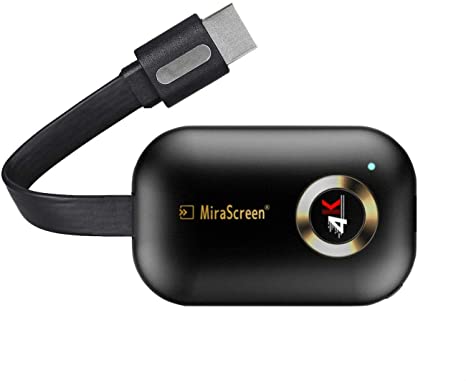
من أصغر الأجهزة وأرخصها، يعمل على شبكتي 2.4 و5 جيجاهرتز، وبعض موديلاته تدعم العرض بدقة 4K. يأخذ الكهرباء من منفذ USB في التلفاز، ويدعم Miracast لأندرويد وAirPlay للآيفون في أغلب إصداراته. أداؤه جيد لعرض الصور والعروض التقديمية، لكن قد يتأخر قليلاً في الألعاب.
طريقة تشغيله:
- وصّل الجهاز بالتلفاز وشغّله.
- من إعدادات الواي فاي في الهاتف اتصل بشبكة الجهاز، واتبع الخطوات الظاهرة على شاشة التلفاز لربطه بشبكة البيت.
- افتح عكس الشاشة أو AirPlay واختر الجهاز.
5- جهاز Roku Express
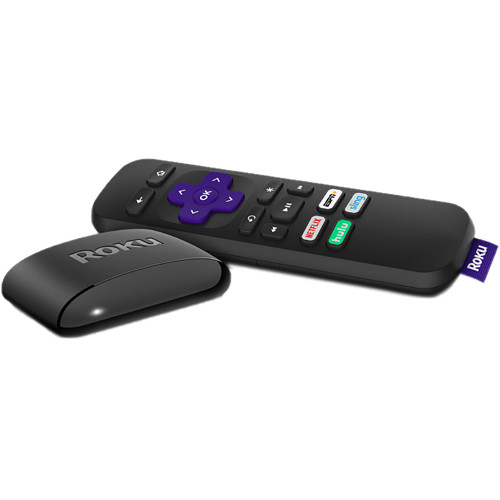
جهاز بث صغير يوصل بمنفذ HDMI، ويأتي معه ريموت للتحكم في التشغيل والإيقاف والتقديم من أي مكان في الغرفة. بعض موديلات روكو تدعم العرض بدقة 4K، وتعمل على نطاقي 2.4 و5 جيجاهرتز، ويدعم عكس الشاشة من أندرويد وAirPlay في الإصدارات الحديثة. هو منتشر في أمريكا أكثر من الكويت، وبعض خدماته غير متاحة في المنطقة.
طريقة توصيله:
- وصّل الجهاز بالشاشة عبر منفذ HDMI.
- أكمل الإعداد على الشاشة واربطه بالواي فاي.
- من الهاتف ابحث عن الجهاز عبر عكس الشاشة واقترن به.
- شغّل الفيديو أو الصور بخاصية المشاركة.
6- جهاز StarTech اللاسلكي مع HDMI
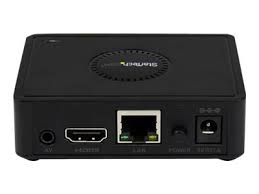
مناسب إذا كانت لديك شاشة قديمة، لأنه يوصل بكابل HDMI للشاشات الحديثة، أو بكابل AV للتلفزيونات القديمة. يعمل عبر الواي فاي على 2.4 جيجاهرتز ويعرض بدقة 1920 × 1080 بكسل.
طريقة توصيله:
- وصّله بالتلفاز بكابل HDMI أو AV (الكابلات تأتي معه عادة، أو تجدها في محلات الهواتف).
- غذِّه بالكهرباء من المحول أو من منفذ USB في الشاشة.
- أكمل الإعدادات التي تظهر على الشاشة.
- اتصل به من الهاتف عبر خاصية Miracast، ومن اللابتوب عبر خيار العرض اللاسلكي.
7- جهاز Apple TV
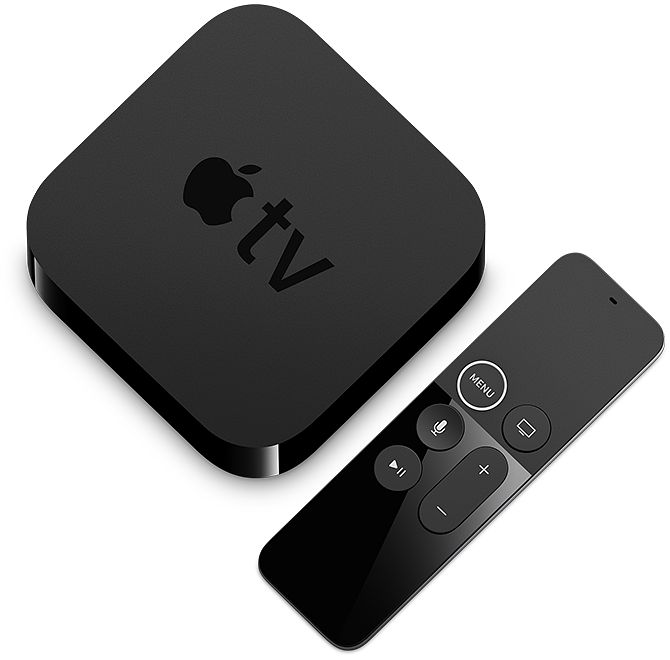
الخيار الأنسب لمن يملك آيفون أو آيباد أو ماك، لأنه يستقبل العرض منها عبر AirPlay بجودة عالية وتأخير قليل. الإصدار الحالي هو Apple TV 4K، ويعرض بدقة 4K مع HDR، ويتصل عبر الواي فاي أو كابل الشبكة، ويأتي بريموت يتحكم فيه من أي مكان في الغرفة. أما Apple TV HD الأقدم فقد توقف بيعه، لكنه ما زال يعمل مع AirPlay.
طريقة التوصيل والتشغيل:
- وصّل الجهاز بالشاشة عبر كابل HDMI، ثم وصّله بالكهرباء.
- شغّل الشاشة ثم الجهاز، واتبع خطوات الإعداد (تستطيع تقريب الآيفون منه لنقل الإعدادات تلقائياً).
- بعد الإعداد افتح مركز التحكم في الآيفون أو الآيباد، واختر «النسخ المطابق للشاشة» أو أيقونة AirPlay داخل التطبيق.
أي طريقة تختار؟
- إذا كانت شاشتك ذكية حديثة، فجرّب العرض المدمج أولاً ولا تشترِ شيئاً.
- للألعاب والعرض دون إنترنت، الكابل أفضل إذا كان هاتفك يدعم إخراج الصورة.
- لمستخدمي الآيفون، Apple TV أو شاشة تدعم AirPlay.
- لمستخدمي أندرويد مع شاشة قديمة، Google TV Streamer أو جهاز يدعم Miracast.
كل هذه القطع والكابلات تجدها في محلات الهواتف والإلكترونيات في مختلف مناطق الكويت، وتأكد عند الشراء من توافقها مع هاتفك وشاشتك قبل الدفع.